

Accesso a INPS
Come accedere a INPS con SPID da telefono o PC (guida semplice passo passo)
Scopri come entrare in MyINPS con SPID da telefono o computer, selezionare il tuo gestore e completare l’accesso in pochi passaggi.
Prima di iniziare
Per questa guida ti serve uno SPID attivo, con username, password e metodo di conferma disponibile, come app o codice temporaneo. INPS consente anche l’accesso con altri metodi, ma qui vediamo solo il percorso con SPID.
In breve
Per entrare nell’area personale INPS puoi usare lo SPID in modo semplice e veloce. Ti basta aprire il sito ufficiale, scegliere l’accesso all’area riservata, selezionare il tuo gestore SPID e confermare l’identità.
Come funziona
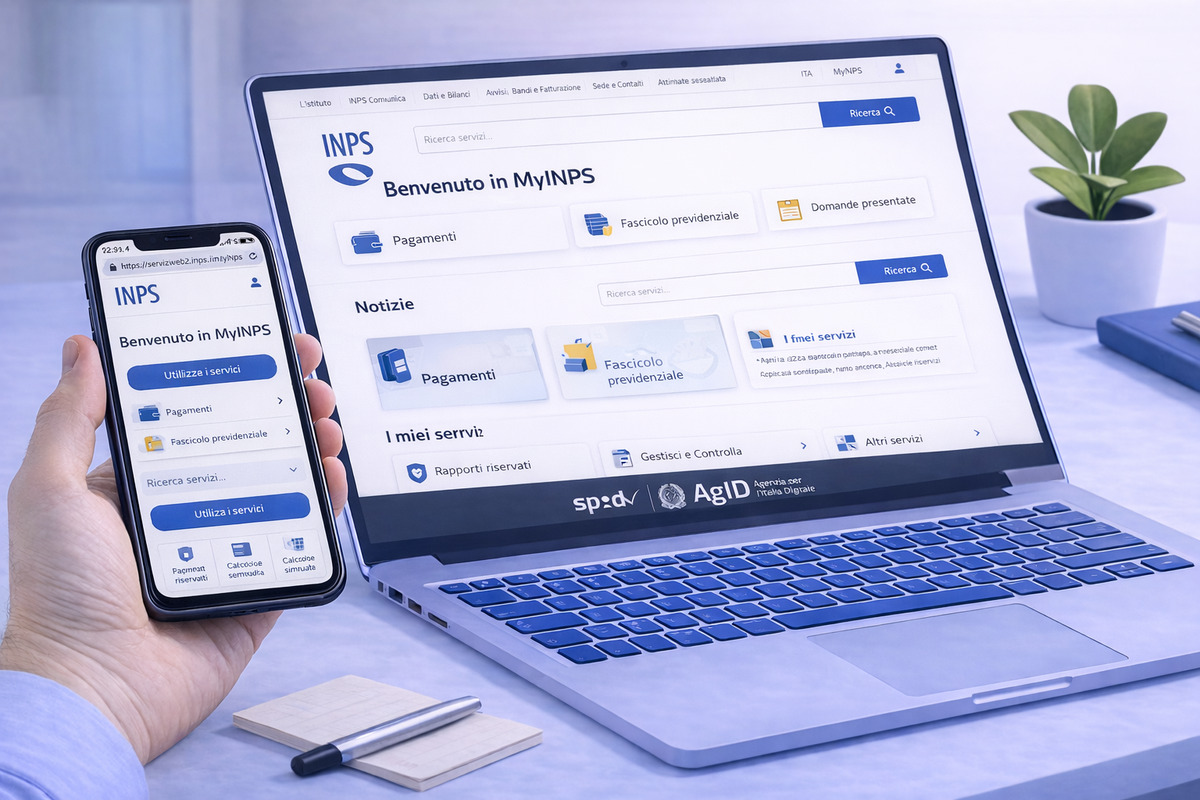
Dal sito INPS puoi entrare in MyINPS cliccando sul pulsante di accesso e scegliendo SPID tra le credenziali disponibili. Dopo aver selezionato il tuo gestore, inserisci le credenziali SPID e completi la verifica richiesta dal provider. Una volta dentro, puoi usare servizi come fascicolo previdenziale, pagamenti, pratiche e altri strumenti personali.
Cosa serve
- Uno SPID attivo
- Username e password del tuo SPID
- Il metodo di conferma previsto dal tuo gestore, come app o codice OTP
- Uno smartphone oppure un computer
- Una connessione internet attiva
Chi puo' fare la pratica
Chi ha uno SPID attivo può usarlo per accedere ai servizi online INPS e alla propria area MyINPS.
Quanto costa
L’accesso a INPS con SPID è gratuito.
Validita'
L’accesso resta disponibile finché il tuo SPID è attivo e valido secondo le regole del tuo gestore.
Tempi
Quando: Quando vuoi entrare nell’area personale INPS o usare un servizio online
Durata: 2-5 minuti
Nota: I tempi possono cambiare in base al gestore SPID e al metodo di conferma richiesto.
Dove
- Dal sito ufficiale INPS
- Da smartphone tramite browser
- Da computer tramite browser internet
Passaggi
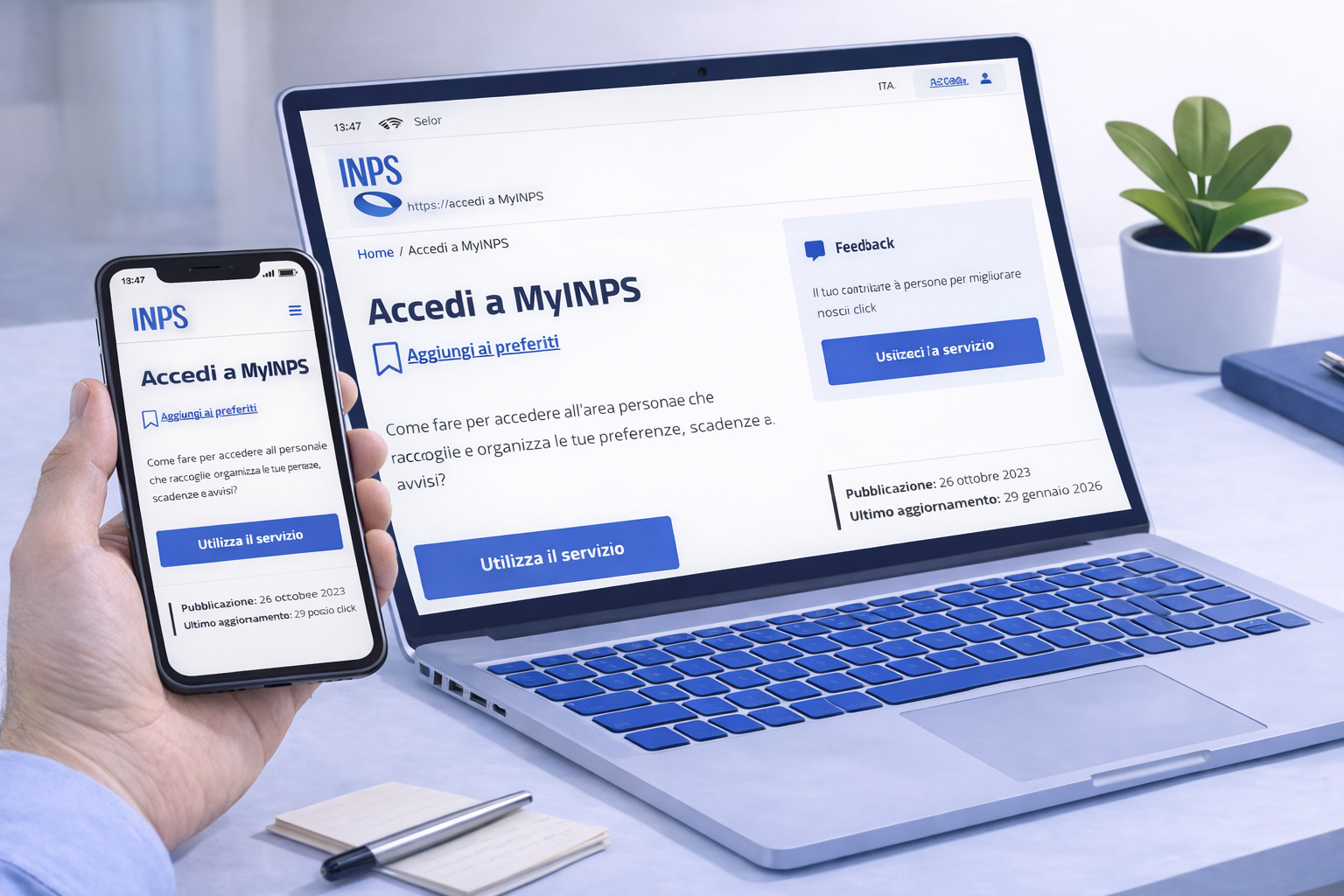
Apri il sito INPS e vai su Accedi
Parti dal portale ufficiale ed entra nell’area riservata.
Vai sul sito ufficiale INPS dal telefono o dal computer e cerca il pulsante “Accedi”, di solito visibile in alto a destra. Da lì puoi entrare nell’area personale MyINPS e iniziare la procedura di accesso.
Scegli SPID
Seleziona il metodo di accesso corretto.
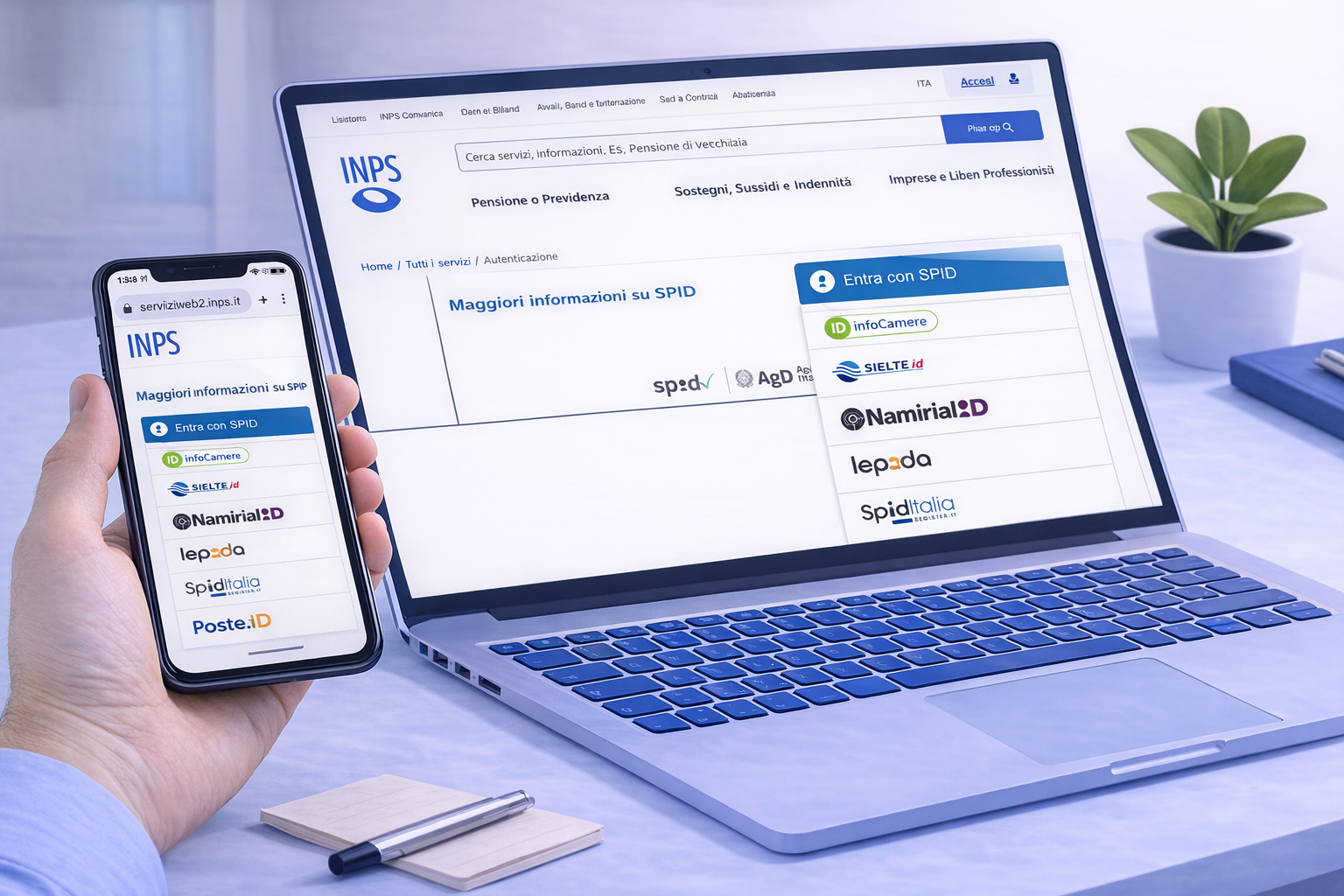
Nella schermata di autenticazione scegli SPID tra le credenziali disponibili. Anche se INPS permette altri metodi, in questa guida devi selezionare SPID.

Seleziona il tuo gestore SPID
Scegli il provider con cui hai creato lo SPID.
Dopo aver scelto SPID, seleziona il tuo gestore dall’elenco. Devi scegliere proprio il provider con cui hai attivato le credenziali, per esempio Poste, Aruba o un altro gestore.
Inserisci le credenziali SPID
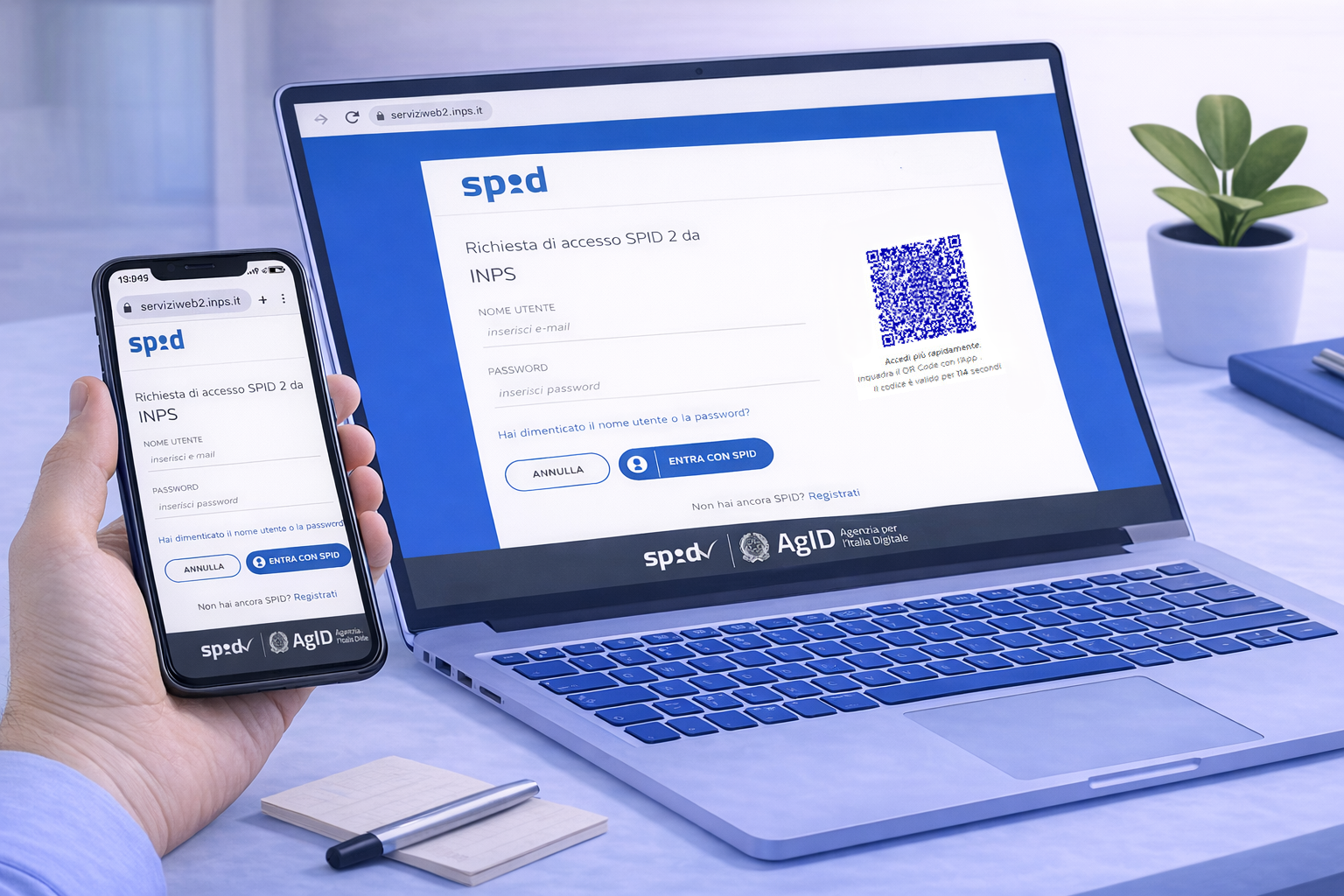
Scrivi i dati di accesso del tuo gestore.
Inserisci username e password del tuo SPID nella pagina del gestore selezionato. In alcuni casi puoi anche usare modalità alternative offerte dal provider, come conferma da app o QR code.
Completa la conferma di sicurezza
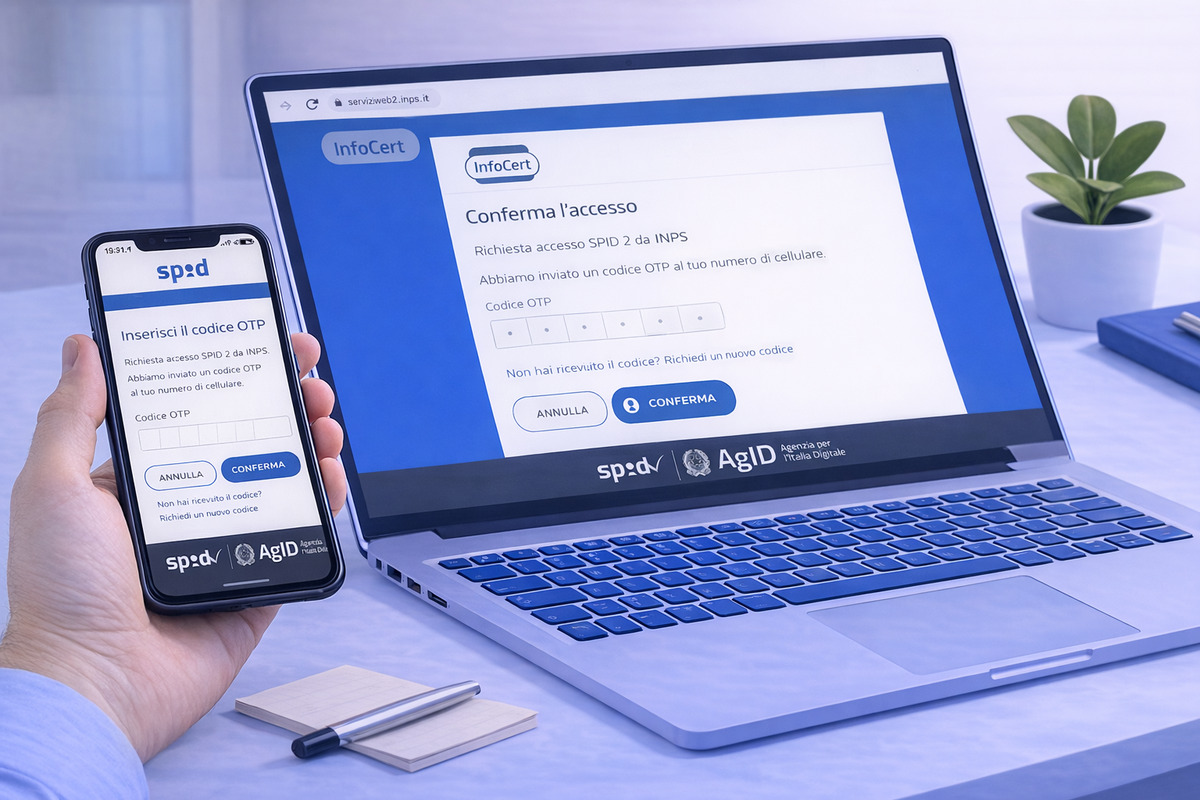
Termina il secondo passaggio di verifica.
Se richiesto, conferma l’accesso con il metodo previsto dal tuo gestore, per esempio un codice OTP oppure l’autorizzazione tramite app. Questo passaggio serve a verificare la tua identità.
Entra in MyINPS
L’accesso è completato.
Dopo la conferma vieni reindirizzato a MyINPS, la tua area personale. Da qui puoi controllare pratiche, pagamenti, documenti, fascicolo previdenziale e altri servizi disponibili.
Siti e uffici utili
Checklist finale
- Apri il sito ufficiale INPS
- Clicca su Accedi
- Scegli SPID come metodo di accesso
- Seleziona il tuo gestore SPID
- Inserisci username e password
- Completa la conferma richiesta dal gestore
- Entra in MyINPS
- Apri il servizio INPS che ti interessa
Errori da evitare
- Aprire siti non ufficiali invece del portale INPS
- Scegliere un gestore SPID diverso dal tuo
- Inserire username o password sbagliati
- Non completare il secondo passaggio di verifica
- Chiudere la pagina prima del reindirizzamento a MyINPS
Note utili
- Usa solo il sito ufficiale INPS
- Tieni pronti username e password del tuo SPID
- Controlla quale gestore hai usato per attivarlo
- Completa sempre il passaggio di conferma richiesto
- Aspetta il reindirizzamento finale a MyINPS
Domande frequenti
Serve per forza lo SPID per entrare in INPS?
Per questa guida sì, ma INPS permette l’accesso anche con altri metodi previsti dal portale.
Posso accedere a INPS con SPID da telefono?
Sì. Puoi entrare anche da smartphone usando il browser e, se richiesto, confermare l’accesso con l’app del tuo gestore.
È gratis accedere a INPS con SPID?
Sì, l’accesso ai servizi INPS con SPID è gratuito.
Devo ricordare il mio gestore SPID?
Sì. Durante l’accesso devi selezionare il provider con cui hai creato il tuo SPID.
Posso usare QR code o app del gestore?
Dipende dal tuo provider SPID. Alcuni gestori permettono modalità di conferma come app o QR code oltre a username, password e OTP.
Fonti e link utili
- Portale ufficiale INPS Sito ufficiale INPS con accesso a MyINPS e ai servizi online
Disclaimer
Le informazioni di questa guida sono generali e possono cambiare nel tempo. Alcuni dettagli dell’accesso possono variare in base al sito INPS e al gestore SPID scelto.
Hai bisogno prima dello SPID?
Puoi consultare anche le guide per creare, recuperare o usare lo SPID.