
Creazione account
Come creare una email iCloud Mail (guida semplice passo passo)
Scopri come creare una email iCloud Mail con il tuo account Apple e attivarla in pochi passaggi su iPhone, iPad o Mac.
Prima di iniziare
Per usare iCloud Mail devi avere un account Apple. Il nome dell’indirizzo email che scegli non si cambia facilmente dopo, quindi conviene controllarlo bene prima di confermare.
In breve
iCloud Mail è il servizio email di Apple. È molto comodo se usi iPhone, iPad o Mac, perché è già integrato nel sistema e si sincronizza automaticamente con gli altri servizi Apple.
Come funziona
Per creare una email iCloud Mail devi avere un account Apple e attivare Mail nelle impostazioni iCloud. Durante la procedura scegli il nome del tuo indirizzo email e in pochi minuti la casella sarà pronta da usare sui dispositivi collegati al tuo account Apple.
Cosa serve
- Un account Apple già creato
- Un iPhone, iPad, Mac oppure un browser internet
- Una connessione internet attiva
- Un nome disponibile per il tuo indirizzo iCloud Mail
- La password del tuo account Apple
Chi puo' fare la pratica
Chiunque abbia un account Apple e voglia attivare una email iCloud Mail personale.
Quanto costa
La creazione di iCloud Mail è gratuita con un account Apple.
Validita'
L’account resta attivo finché viene usato secondo le regole del servizio Apple.
Tempi
Quando: Quando vuoi creare una email iCloud Mail collegata al tuo account Apple
Durata: 5-10 minuti
Nota: I tempi possono cambiare in base al dispositivo usato e ai controlli richiesti da Apple.
Dove
- Da iPhone tramite Impostazioni
- Da iPad tramite Impostazioni
- Da Mac tramite impostazioni Apple
- Da computer tramite browser, se necessario
Passaggi
Accedi con il tuo account Apple
Controlla di essere già entrato nel dispositivo.
Apri il tuo iPhone, iPad o Mac e verifica di aver effettuato l’accesso con il tuo account Apple. Senza account Apple non puoi attivare iCloud Mail.
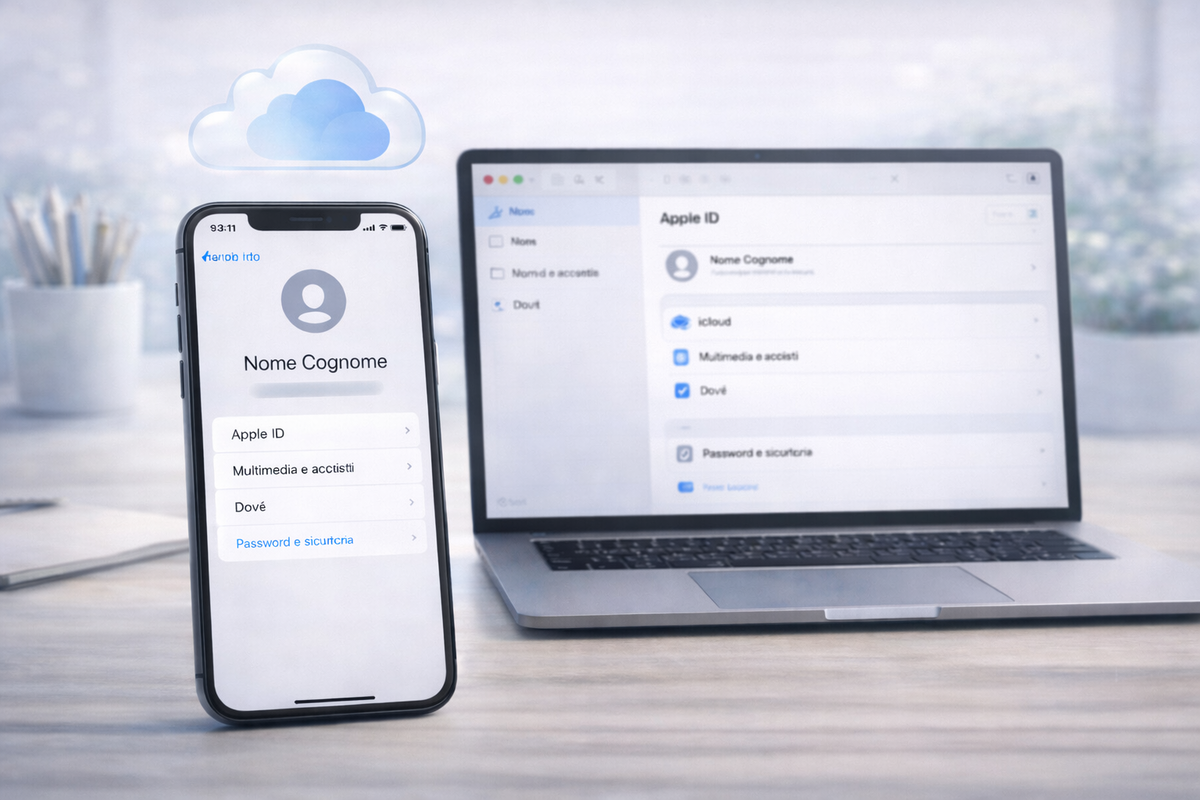
Apri la sezione iCloud
Vai nelle impostazioni del tuo account.
Apri le impostazioni del dispositivo e cerca la sezione dedicata al tuo account Apple e a iCloud.
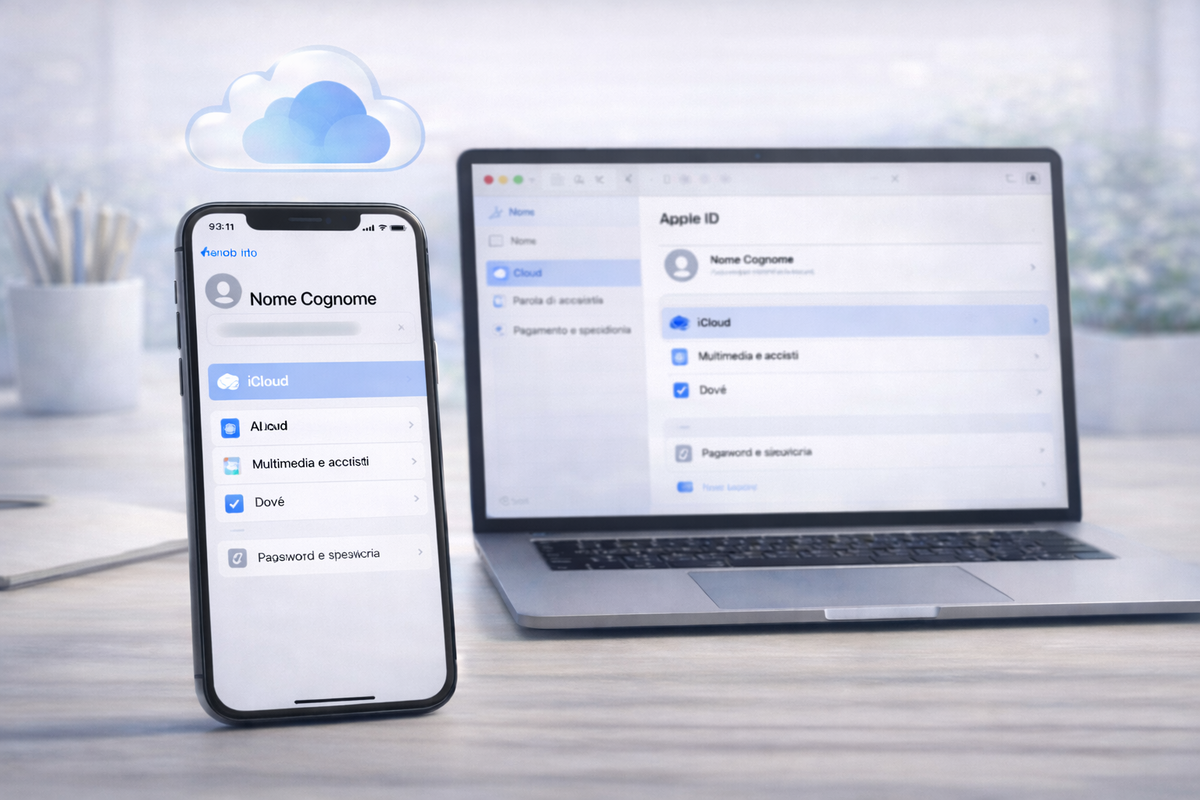
Attiva Mail
Abilita la funzione email.
Nella sezione iCloud cerca la voce Mail e attivala. Questo passaggio serve per iniziare la creazione della tua email iCloud.
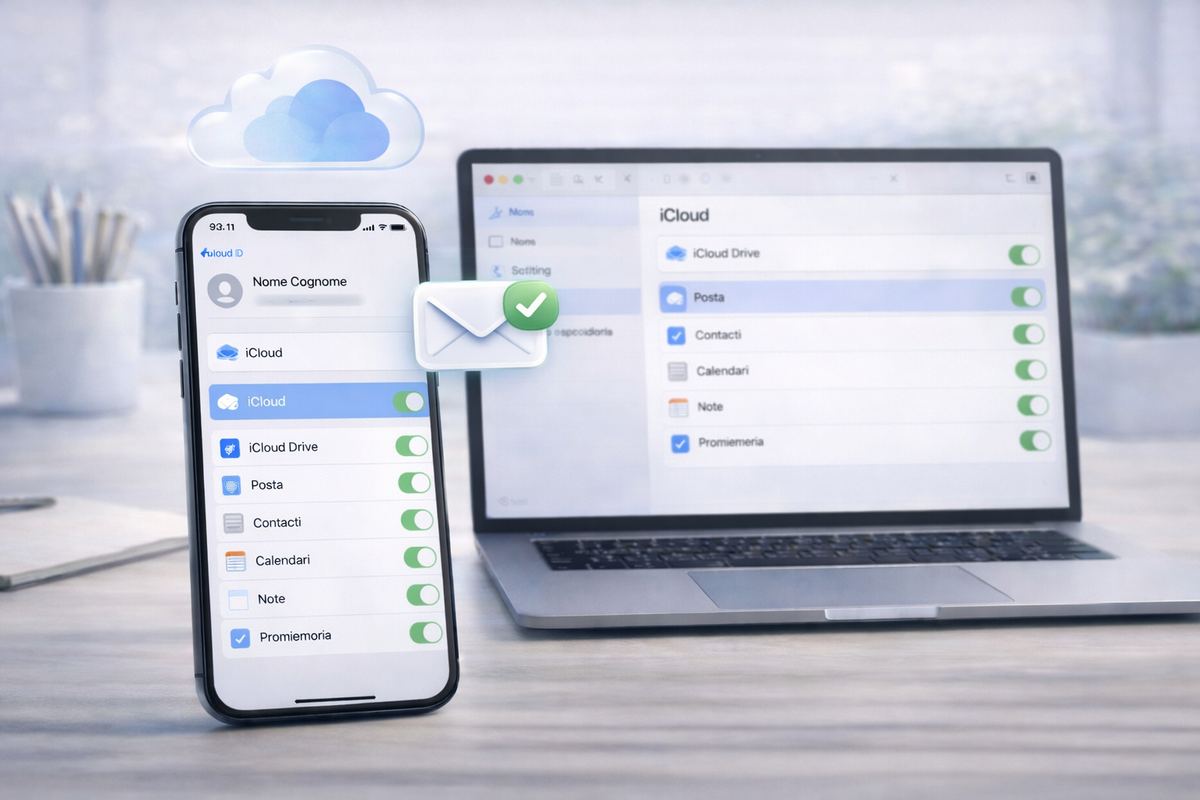
Scegli il tuo indirizzo email
Trova un nome disponibile.
Se richiesto, inserisci il nome che vuoi usare per il tuo indirizzo iCloud Mail. Se il nome è già occupato, prova una variante semplice e facile da ricordare.
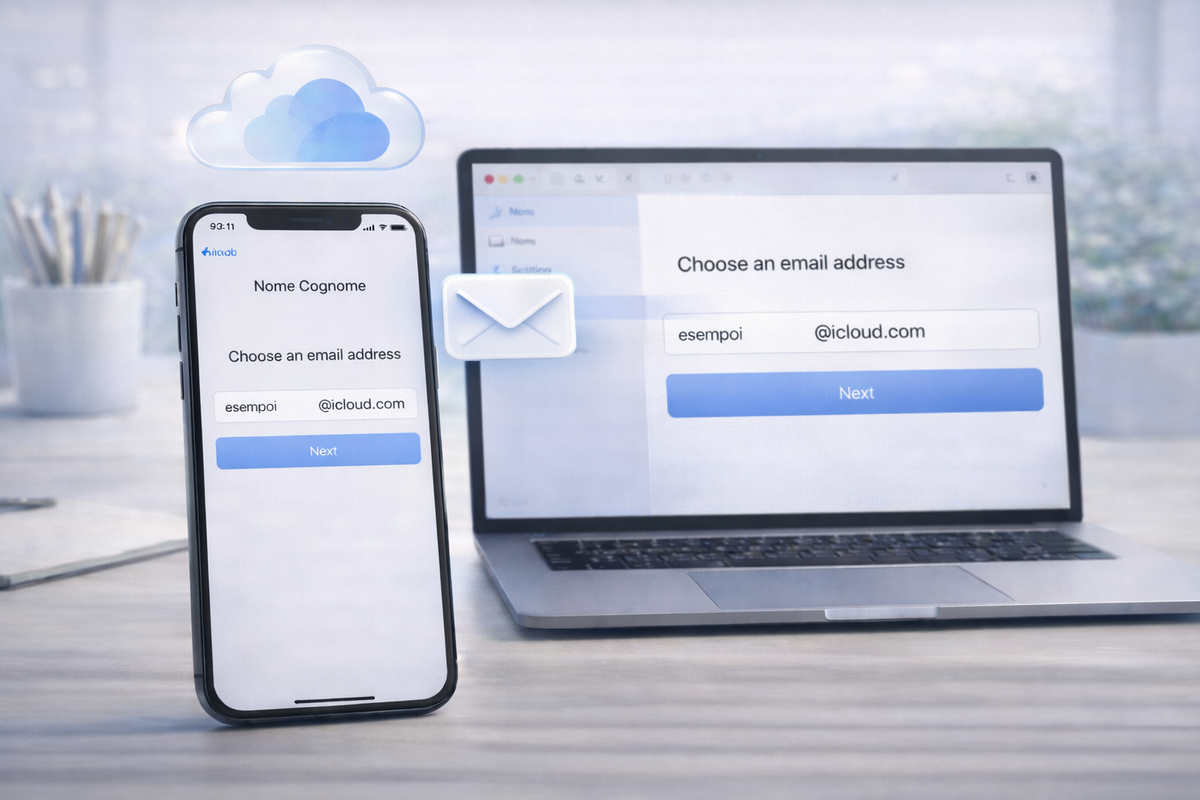
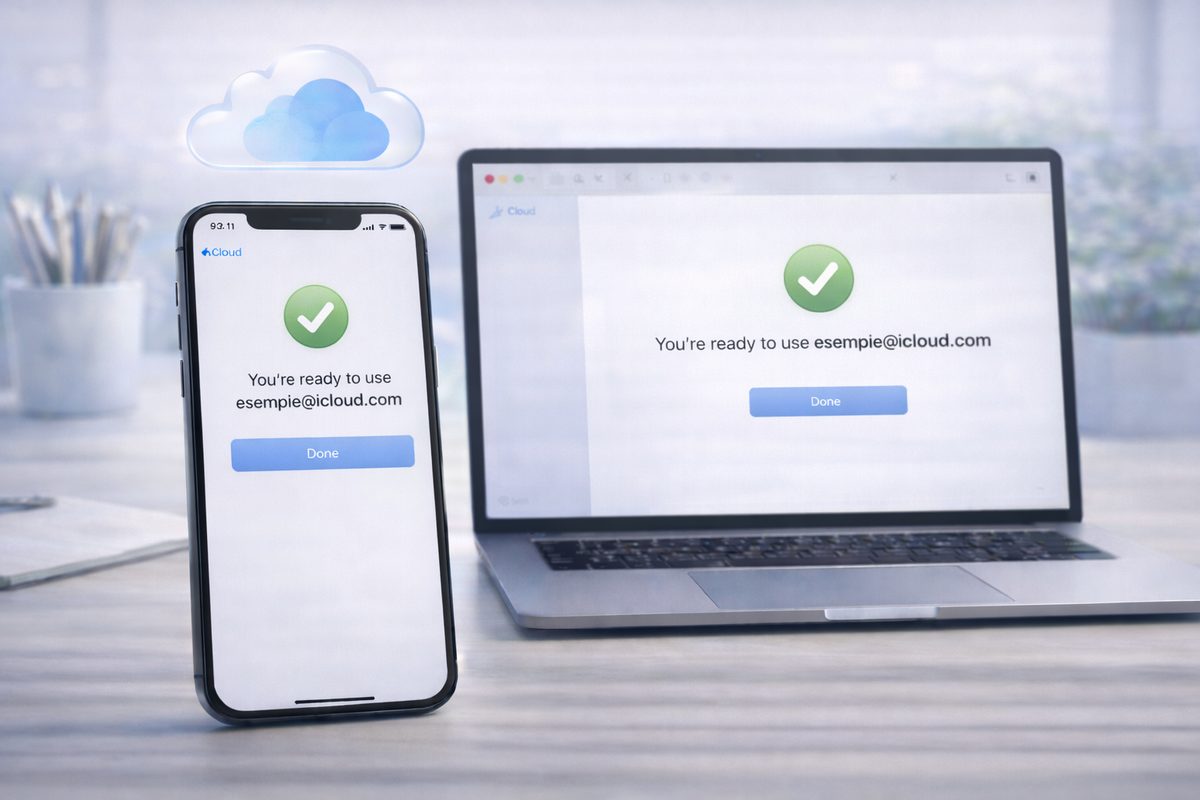
Conferma la creazione
Completa l’attivazione della casella.
Controlla bene il nome scelto e conferma la creazione della tua email. Dopo la conferma, la casella iCloud Mail sarà attiva.
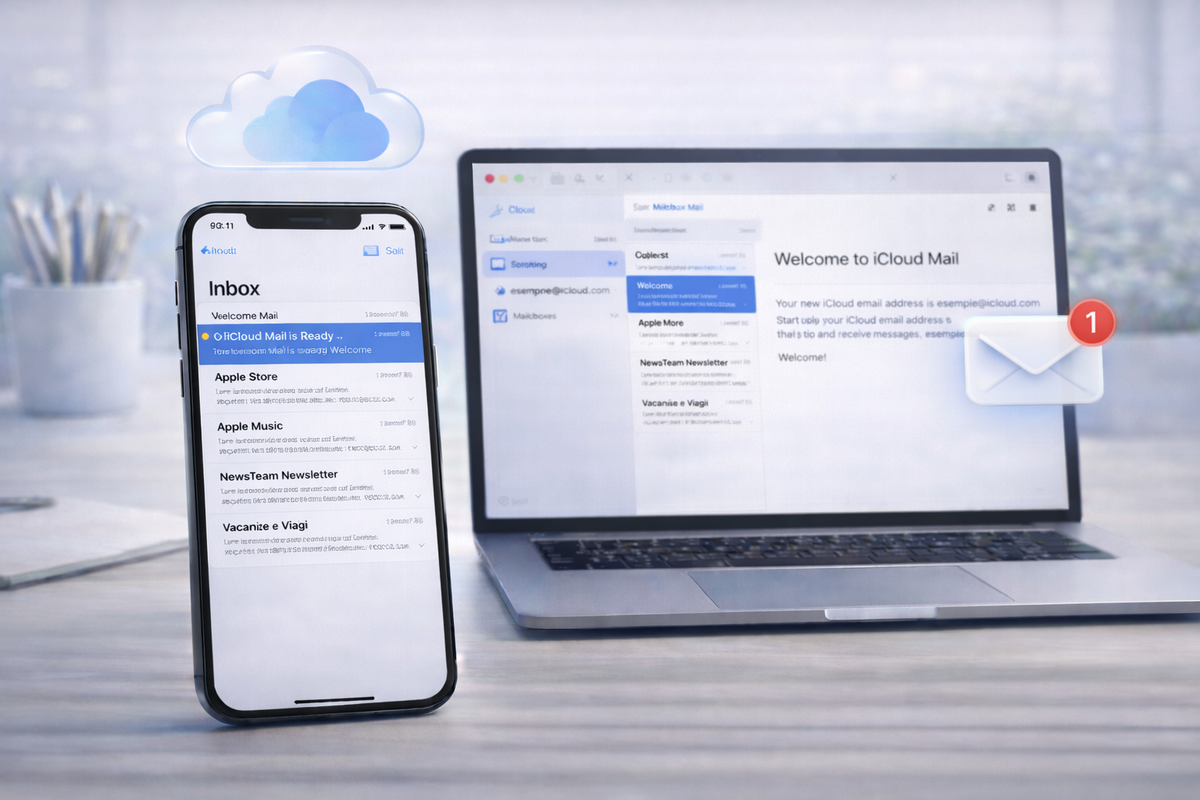
Apri la tua nuova email
La casella è pronta.
Una volta completata l’attivazione, puoi aprire Mail e iniziare a leggere, ricevere e inviare messaggi dal tuo nuovo indirizzo iCloud.
Download e link utili
Checklist finale
- Accedi con il tuo account Apple
- Apri le impostazioni del dispositivo
- Vai nella sezione iCloud del tuo account
- Attiva Mail
- Scegli il nome del tuo indirizzo email iCloud
- Conferma la creazione
- Apri la tua nuova casella email
Errori da evitare
- Non avere un account Apple attivo
- Scegliere un nome email difficile da ricordare
- Confermare senza controllare bene il nome scelto
- Non attivare correttamente iCloud Mail dalle impostazioni
- Usare dati di accesso Apple sbagliati
Note utili
- Scegli un nome email semplice e facile da ricordare
- Controlla bene il nome prima di confermare
- Usa una password sicura per il tuo account Apple
- Controlla che iCloud Mail sia attiva su tutti i dispositivi che vuoi usare
Domande frequenti
Serve per forza un iPhone?
No, ma iCloud Mail è pensata soprattutto per chi usa dispositivi Apple come iPhone, iPad o Mac.
iCloud Mail è gratis?
Sì, è inclusa gratuitamente con l’account Apple.
Posso usare iCloud Mail su Android?
Sì, in alcuni casi puoi accedere anche da browser, ma l’esperienza è più comoda su dispositivi Apple.
Posso cambiare indirizzo email dopo?
Di solito no, quindi conviene scegliere con attenzione il nome dell’indirizzo.
Serve un account Apple?
Sì, per creare e usare iCloud Mail devi avere un account Apple.
Quanto tempo ci vuole?
Di solito bastano pochi minuti, se hai già l’account Apple pronto.
Fonti e link utili
- iCloud Mail da computer Pagina ufficiale Apple per usare iCloud Mail da browser
Disclaimer
Le schermate e i passaggi possono cambiare nel tempo. Alcune opzioni possono variare in base al dispositivo Apple usato, alla versione del sistema e alle impostazioni dell’account.
Vuoi vedere anche altri servizi email?
Puoi confrontare iCloud Mail con Gmail, Outlook e altri servizi simili.