
Creazione account
Come creare una email Outlook (guida semplice passo passo)
Scopri come creare un account Outlook gratis, scegliere il tuo indirizzo email e completare la registrazione in pochi minuti da telefono o computer.
Prima di iniziare
Un account Outlook è anche un account Microsoft. Puoi scegliere un indirizzo con dominio Outlook o Hotmail, ma il nome scelto deve essere disponibile e non si cambia facilmente dopo.
In breve
Outlook è il servizio email di Microsoft. È molto usato e funziona su computer, telefono e tablet. Può essere una buona scelta se vuoi una email semplice, affidabile e collegata ai servizi Microsoft.
Come funziona
Per creare una email Outlook devi registrare un nuovo account Microsoft, inserire i tuoi dati personali, scegliere un indirizzo email disponibile e impostare una password sicura. Dopo la registrazione potrai usare Outlook e gli altri servizi collegati al tuo account Microsoft.
Cosa serve
- Un telefono, tablet o computer con connessione internet
- Nome e cognome
- Data di nascita
- Un indirizzo email Outlook o Hotmail disponibile
- Una password sicura
- Un numero di telefono o una email di recupero, se richiesti
Chi puo' fare la pratica
Chiunque voglia creare un indirizzo email Outlook o Hotmail e un account Microsoft personale.
Quanto costa
La registrazione di Outlook è gratuita.
Validita'
L’account resta attivo finché viene usato secondo le regole del servizio Microsoft.
Tempi
Quando: Quando vuoi creare una nuova email Outlook personale
Durata: 5-10 minuti
Nota: I tempi possono cambiare se Microsoft richiede una verifica aggiuntiva.
Dove
- Da telefono tramite browser o app Outlook
- Da computer tramite browser internet
- Da tablet tramite browser o app
Passaggi
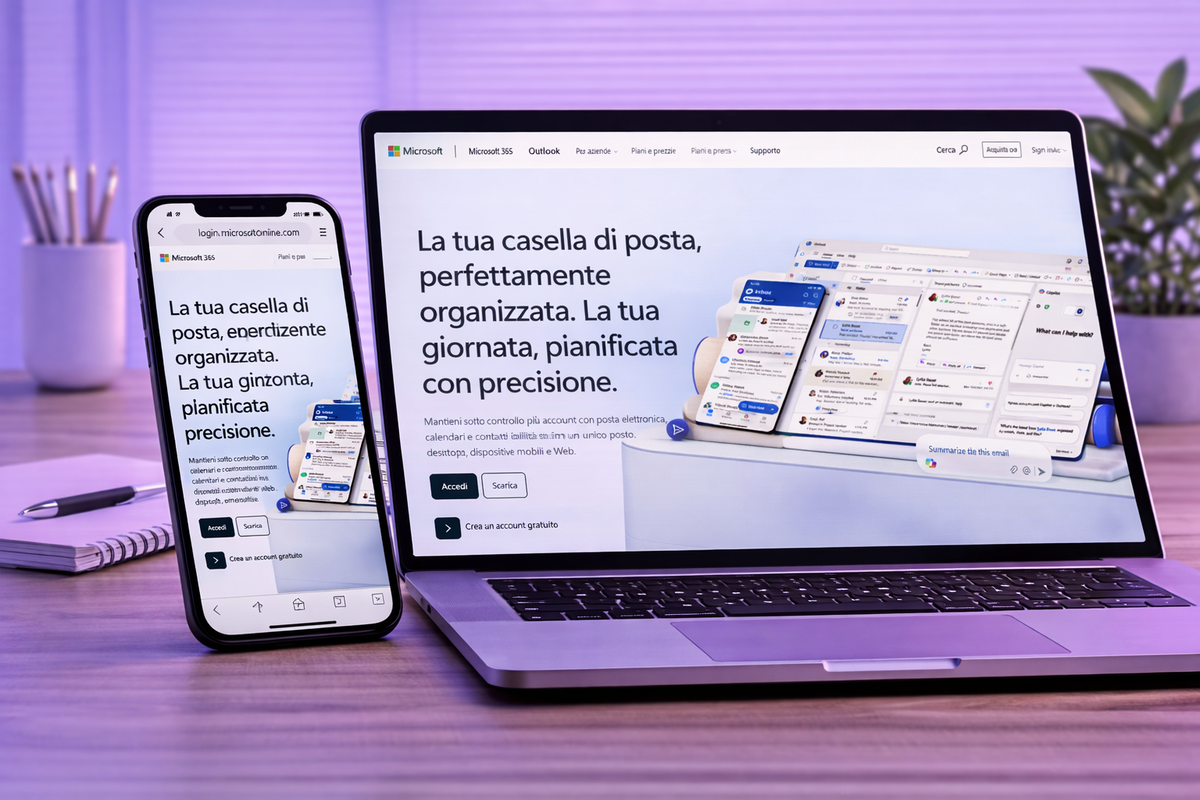
Apri il sito ufficiale di Outlook
Vai sulla pagina di registrazione.
Apri il browser sul telefono o sul computer e vai sul sito ufficiale di Outlook. Da lì puoi iniziare la creazione del tuo nuovo account Microsoft.
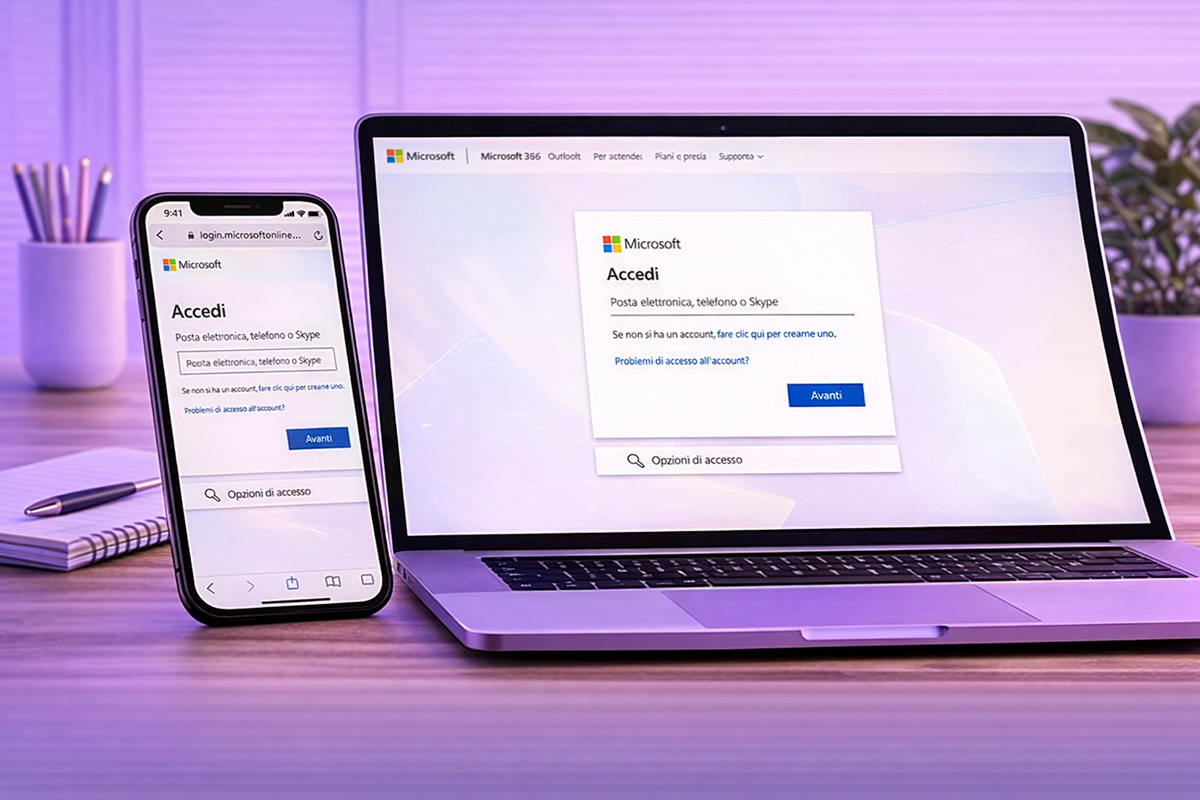
Premi per creare un nuovo account
Avvia la registrazione.
Nella schermata iniziale cerca il pulsante per creare un nuovo account, per esempio “Creane uno”.
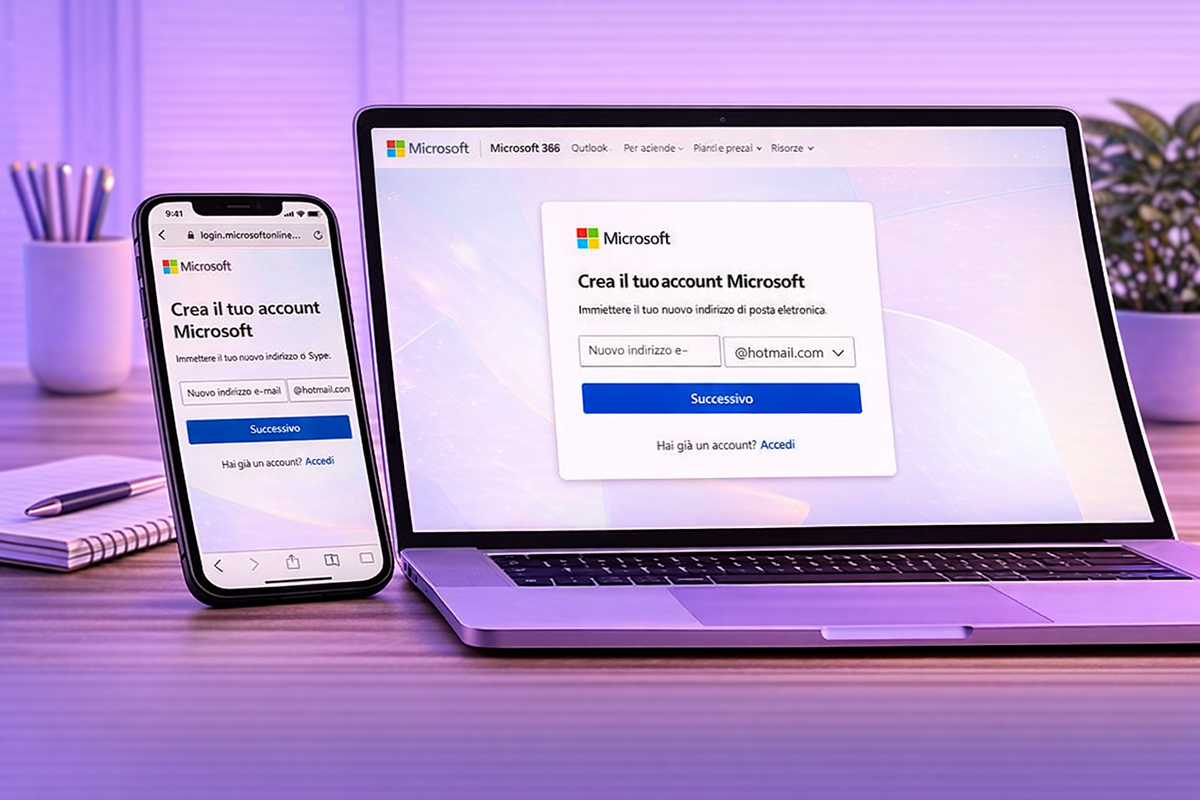
Scegli il tuo indirizzo email
Trova un nome disponibile.
Scegli l’indirizzo email che vuoi usare. Se il nome è già occupato, Microsoft può proporti alternative oppure puoi provarne uno diverso.
Crea una password sicura
Proteggi il tuo nuovo account.
Imposta una password robusta e facile da ricordare per te. È meglio usare lettere, numeri e, se possibile, anche simboli.
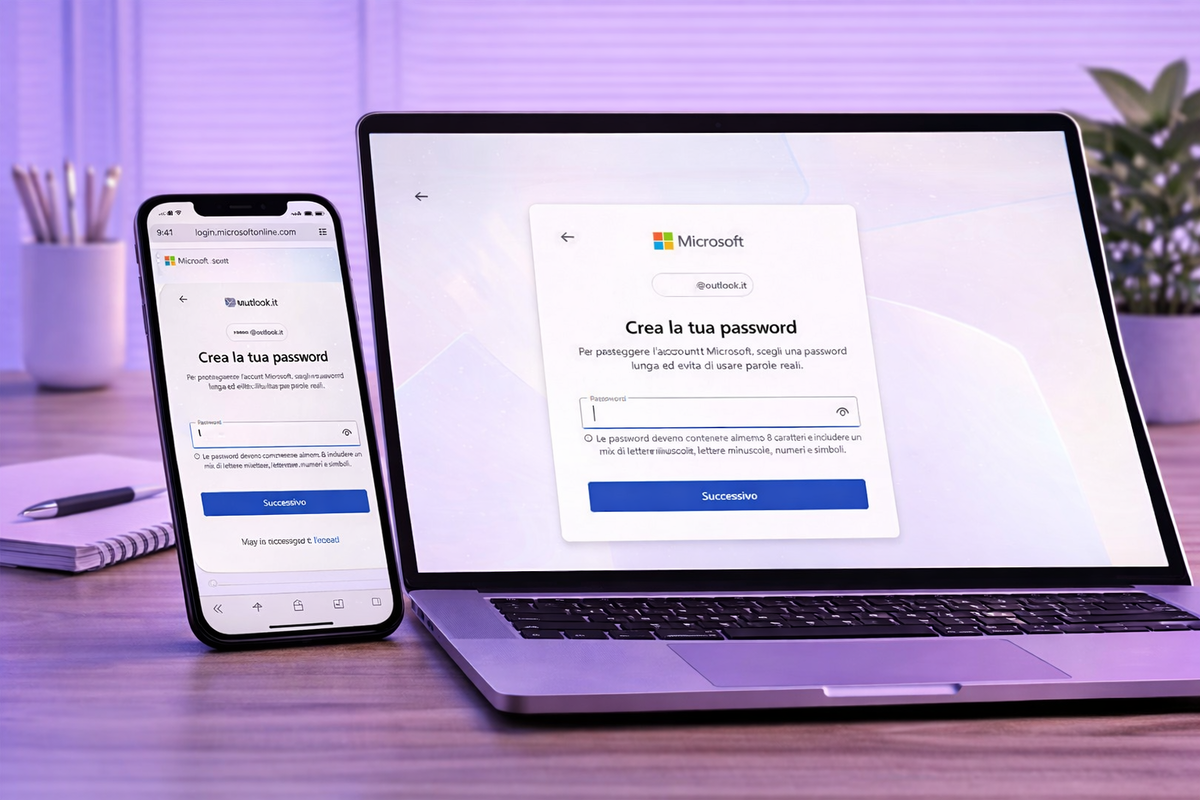
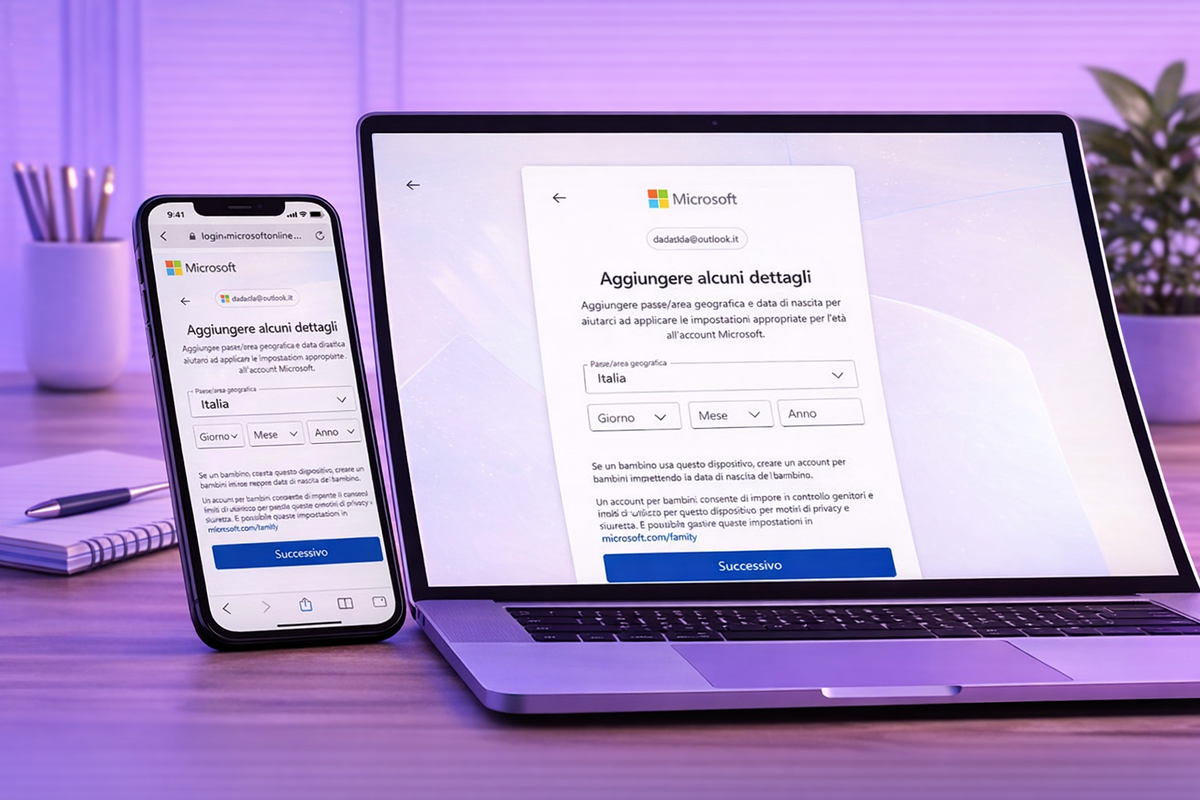
Inserisci i dati personali
Compila le informazioni richieste.
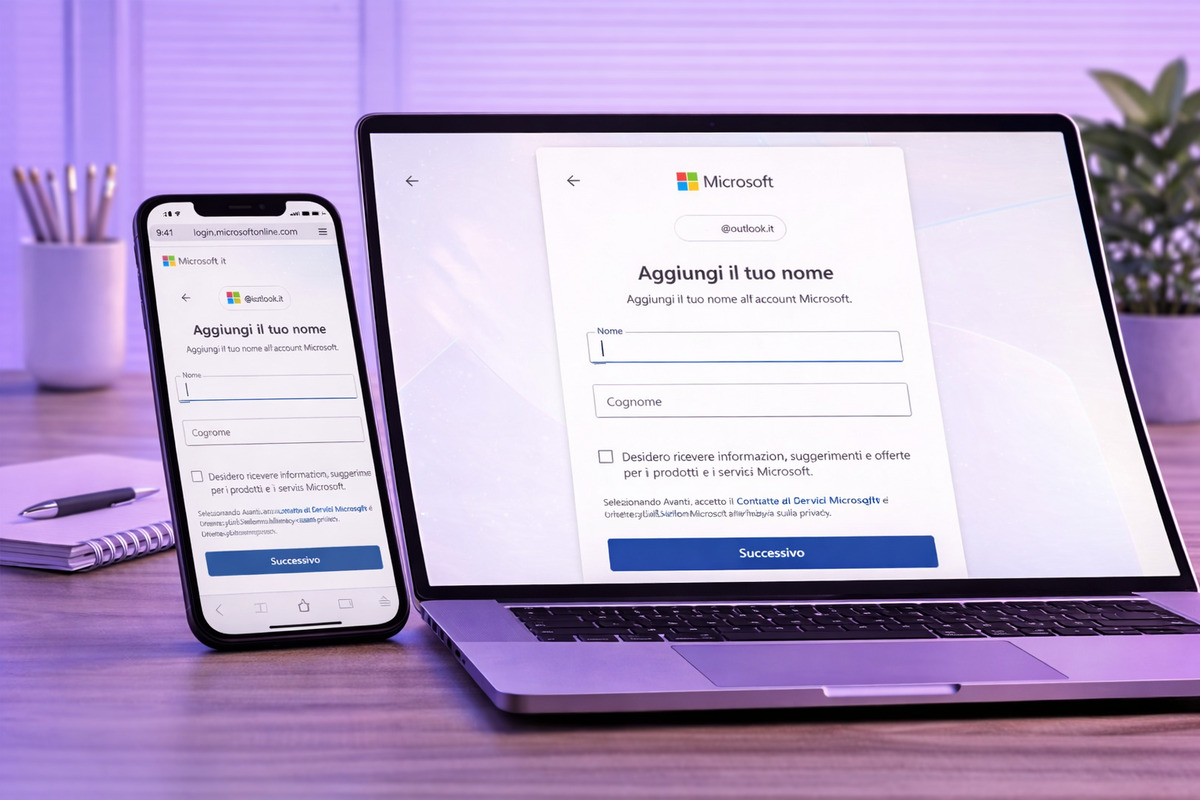
Inserisci nome, cognome, paese, data di nascita e gli altri dati richiesti durante la procedura di registrazione.
Completa la verifica finale
Conferma la registrazione.
Se richiesto, completa i controlli di sicurezza mostrati sullo schermo. Dopo la conferma il tuo account Outlook sarà pronto.
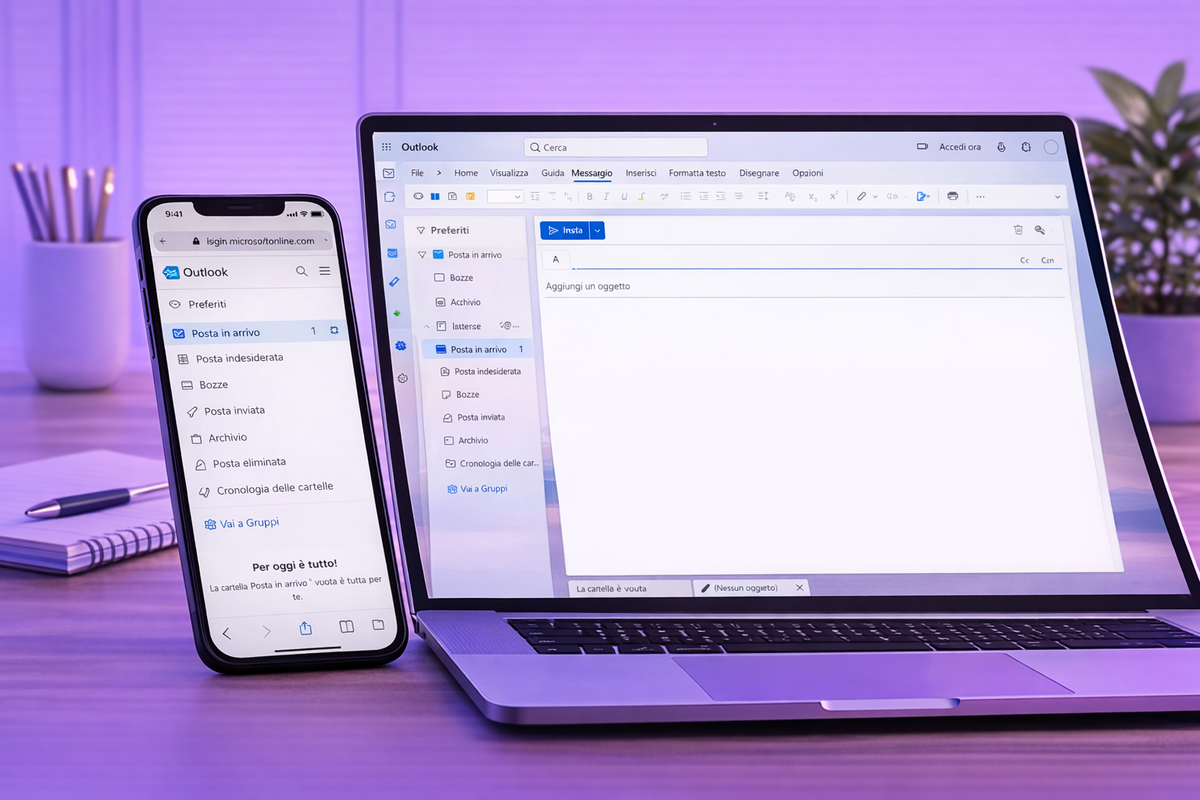
Accedi alla tua nuova email
Registrazione completata.
Una volta completata la registrazione, puoi aprire Outlook e iniziare a usare la tua email e gli altri servizi Microsoft collegati.
Download e link utili
Checklist finale
- Apri il sito ufficiale Outlook o l’app
- Premi per creare un nuovo account
- Scegli il tuo indirizzo email
- Imposta una password sicura
- Inserisci nome, cognome e data di nascita
- Completa l’eventuale verifica richiesta
- Accedi alla tua nuova email Outlook
Errori da evitare
- Scegliere un indirizzo email difficile da ricordare
- Usare una password troppo semplice
- Inserire dati sbagliati durante la registrazione
- Non salvare i dati di accesso
- Usare pagine non ufficiali per creare l’account
Note utili
- Scegli un indirizzo email semplice e facile da ricordare
- Usa una password sicura e diversa da quelle già usate
- Salva i dati di accesso in un posto sicuro
- Controlla bene i dati prima di confermare la registrazione
Domande frequenti
Outlook è gratis?
Sì, creare e usare Outlook è gratuito per uso personale.
Posso usare Outlook su telefono?
Sì, puoi usarlo tramite app oppure dal browser.
Outlook e Hotmail sono la stessa cosa?
Sì, fanno parte dello stesso servizio Microsoft.
Posso cambiare email dopo?
Di solito no, quindi conviene scegliere bene il nome dell’indirizzo durante la registrazione.
Un account Outlook è anche un account Microsoft?
Sì, creando Outlook ottieni anche un account Microsoft da usare con altri servizi collegati.
Quanto tempo ci vuole?
Di solito bastano pochi minuti, ma il tempo può cambiare in base ai controlli richiesti durante la registrazione.
Fonti e link utili
- Outlook da computer Pagina ufficiale Outlook per creare o usare un account da browser
Disclaimer
Le schermate e i passaggi possono cambiare nel tempo. Alcuni controlli di registrazione possono variare in base al dispositivo, al paese e alle impostazioni del servizio.
Vuoi vedere anche altri servizi email?
Puoi confrontare Outlook con Gmail, Libero e altri servizi simili.